J-Link 使用相关
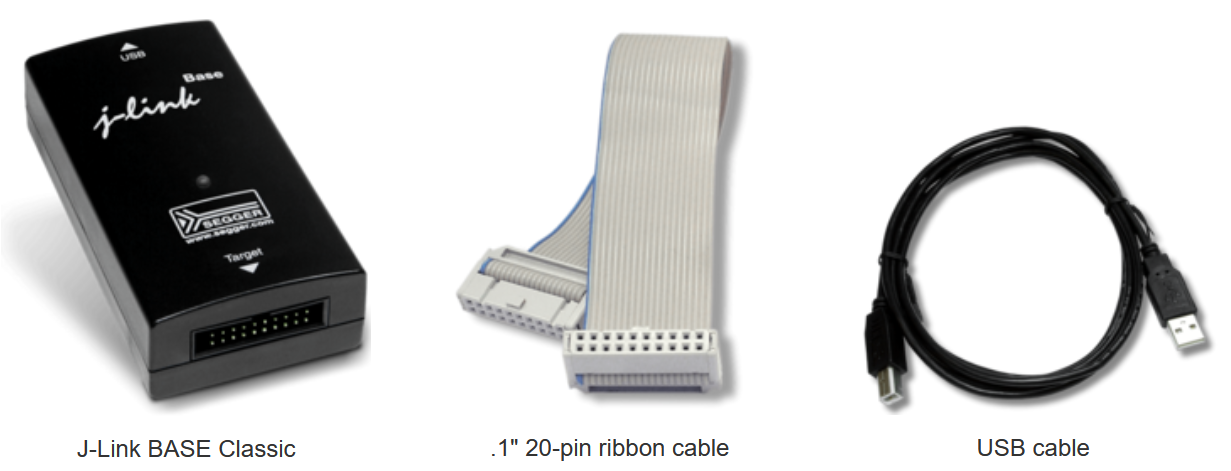
J-Link
J-Link 补丁安装
先下载 J-Link Software 软件,并安装软件(默认选项安装即可)。
小技巧
J-Link Software 建议使用 V756d 版本,过高版本可能和补丁不相容。
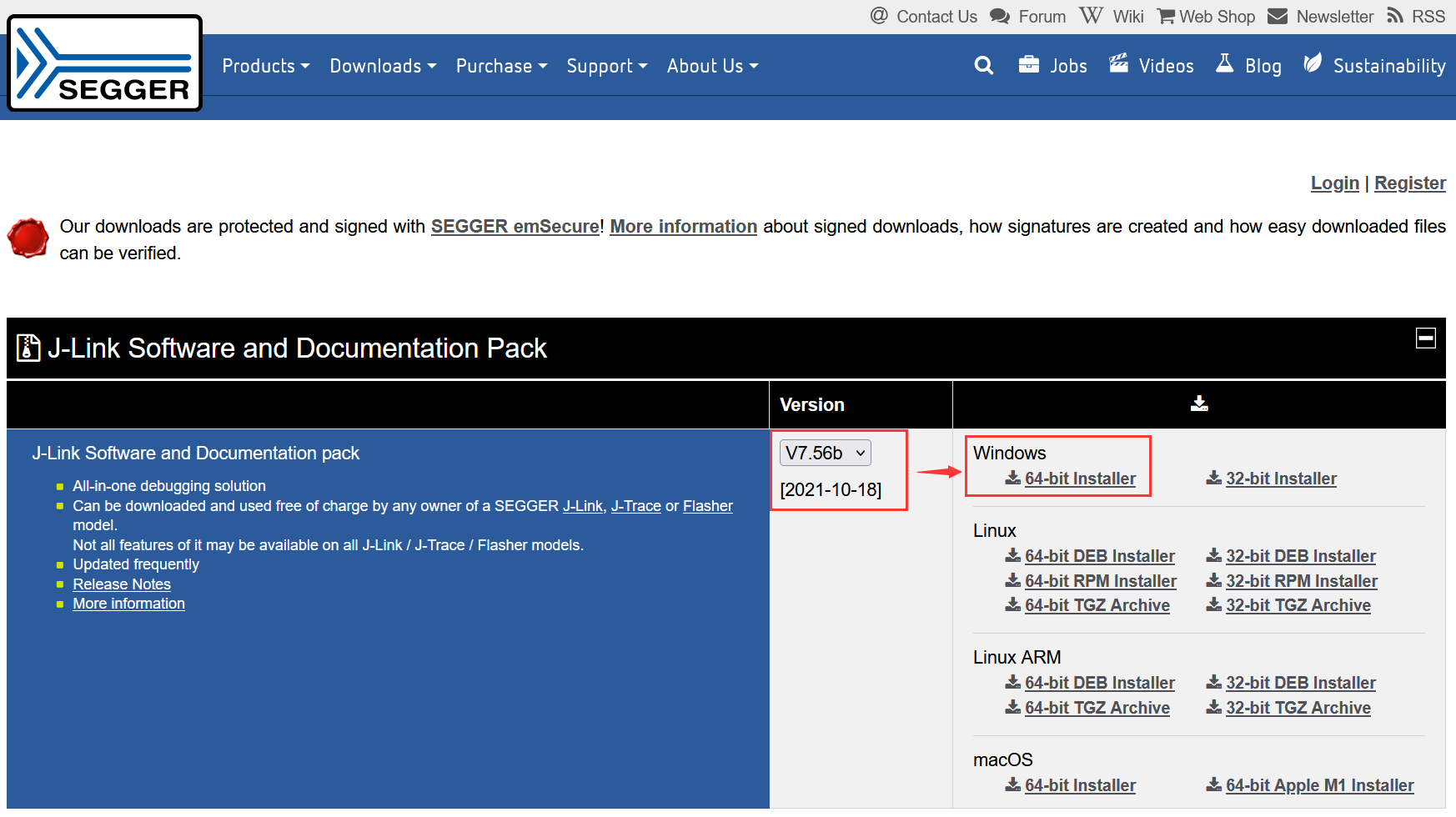
J-Link Software
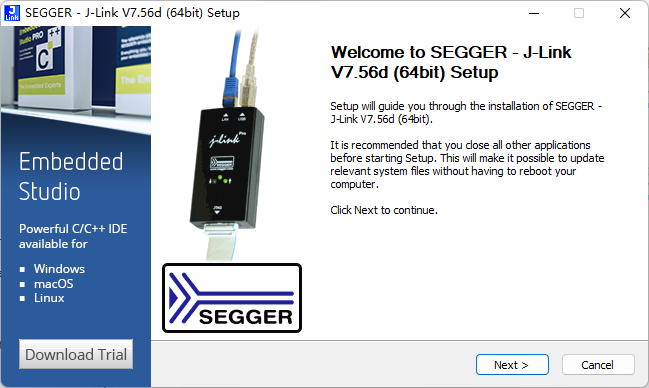
J-Link Software 安装
安装 J-Link 补丁包
HT32_J-Link_Plugin.exe(默认选项安装即可)。
J-Link 补丁包 在 资料包\Tools\HT32_J-Link_Plugin.exe , 资料包 下载 开发资源
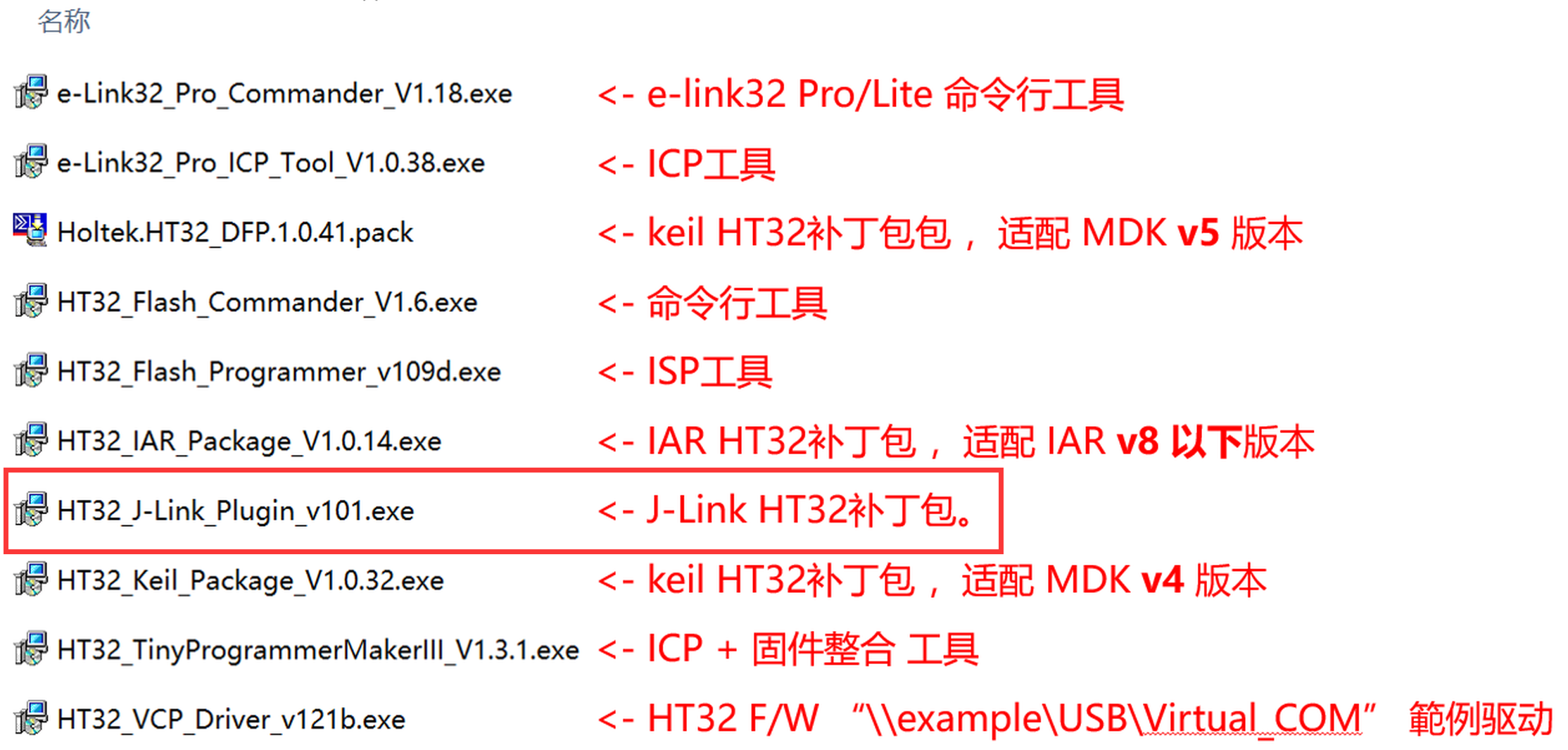
J-Link 补丁
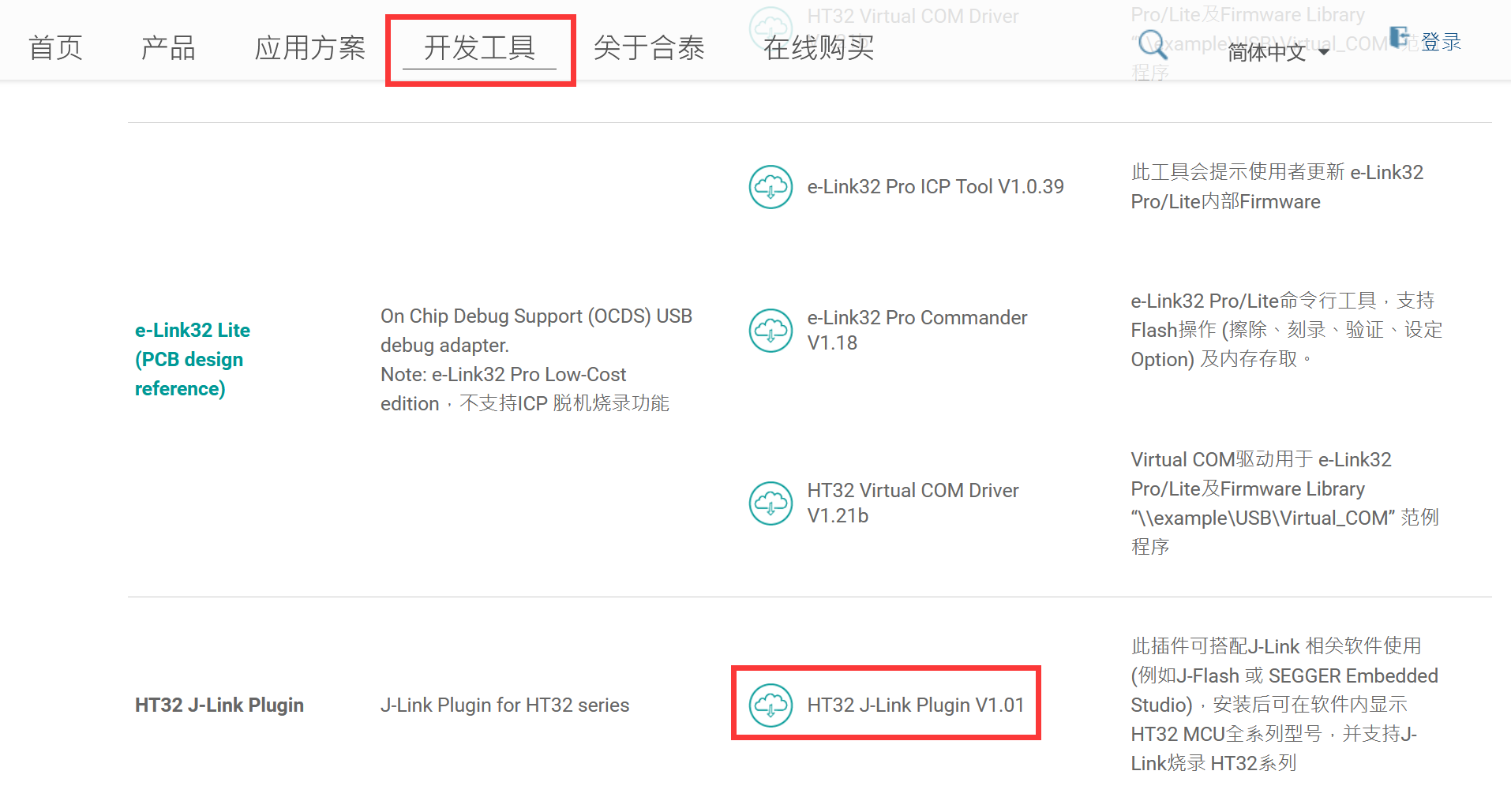
安装 J-Link 补丁包 完成后,打开 J-Link 烧录软件
J-Flash,可查看到现在 J-Link 支持HT32型号的列表。
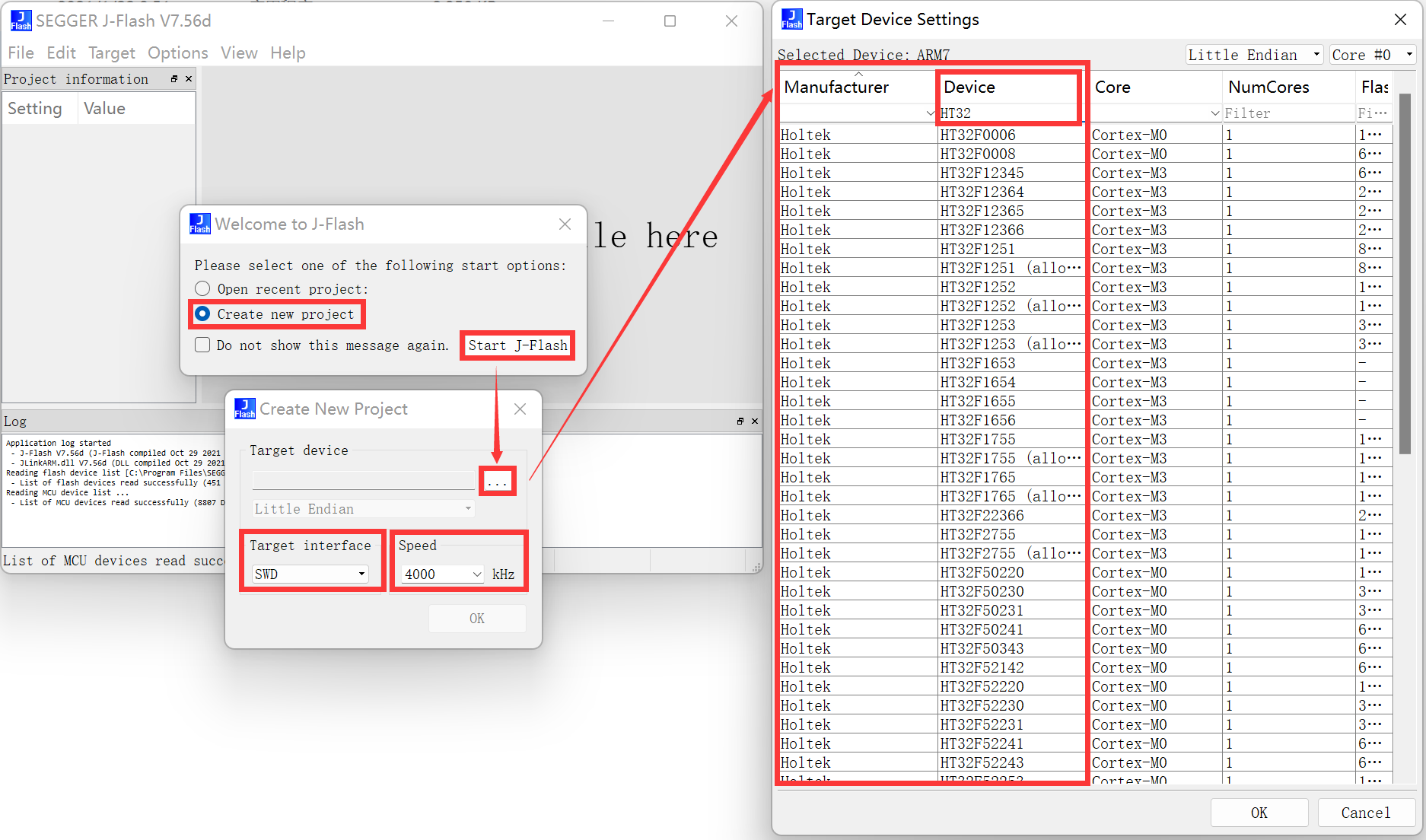
J-Flash
J-Link + KEIL 仿真&烧录 配置
在 KEIL5 工程中,
Option -> Debug中, 使用 J-Link 选择J-LINK J-TRACE Cortex。
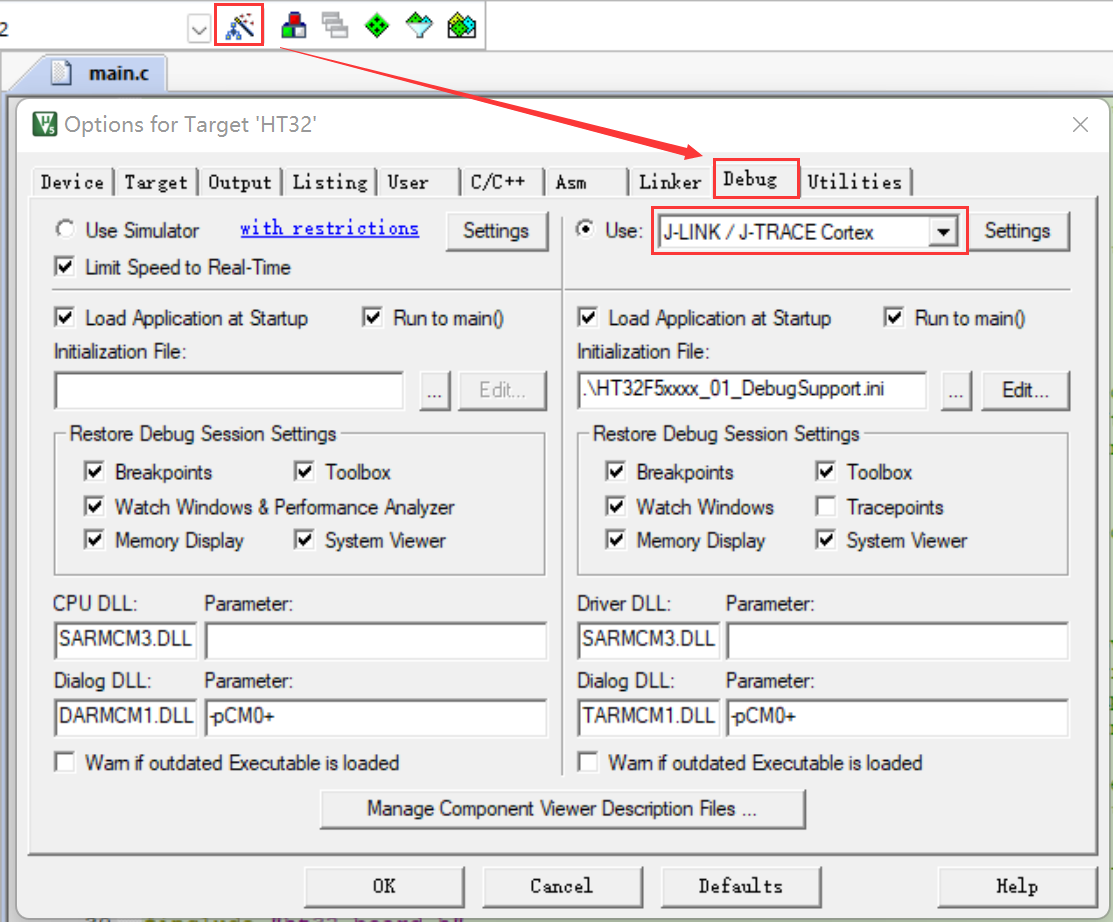
选择 Debugger
在
Option -> Debug选项中,打开Setting设置,将CMSIS-DAP-JTAG/SW Adapter设置如下:Port :
SWMax Clock :
1MHz,请保证接线较短,接触良好,否则建议降低速度,如选择500kHz。Auto Clk :自动测量当前可使用的 Max Clock 。
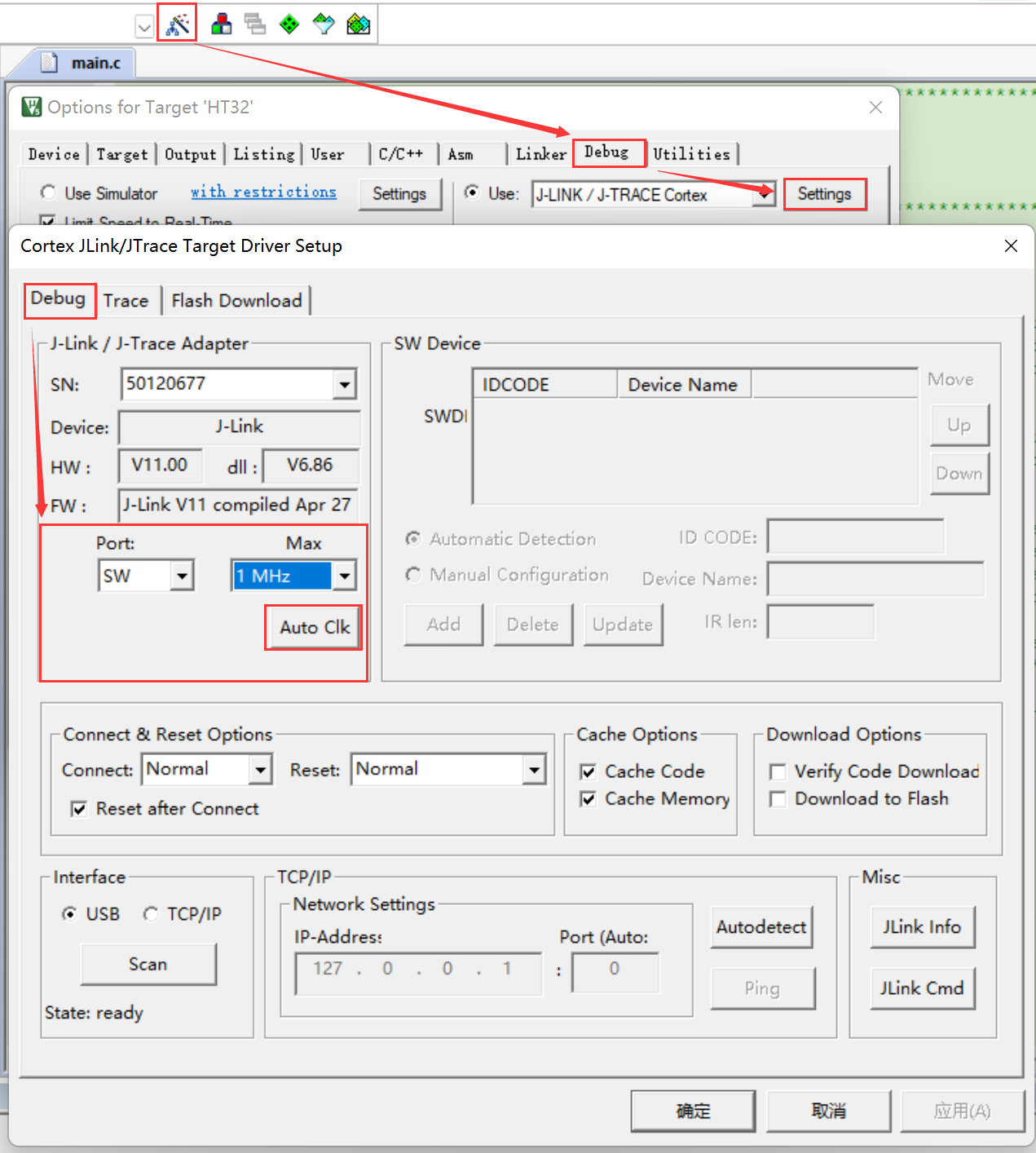
J-Link 配置
其余配置项目和仿真&烧录方法,与 e-Link32Pro 配置 Debugger 操作相同,可参考 Debugger 配置 。
J-Link + J-Flash 烧录
打开 J-Link 烧录软件
J-Flash:

J-Flash
在
J-Flash中,选择 新建烧录工程Create new project:
target device :选择需要烧录的HT32型号,如选择 HT32F52352
target interface : SWD 烧录速率,如果烧录过程失败,建议降低 SWD 烧录速率。
Speed :使用SWD接口;
J-Flash 新建烧录工程
小技巧
如果之前有 J-Flash 烧录工程,选择 打开烧录工程 Open recent project 即可。
J-Link SWD 和 MCU SWD 接口连接,在
Target下拉项目中,选择Connect进行连接MCU。SWD 连接方法: - J-Link - Vtref <–> MCU - VDD - J-Link - SWCLK <–> MCU - SWCLK - J-Link - SWDIO <–> MCU - SWDIO - J-Link - RESET <–> MCU - nRST (按需连接,如有SWD端口复用为其他功能,则必须连接。) - J-Link - GND <–> MCU - VSS
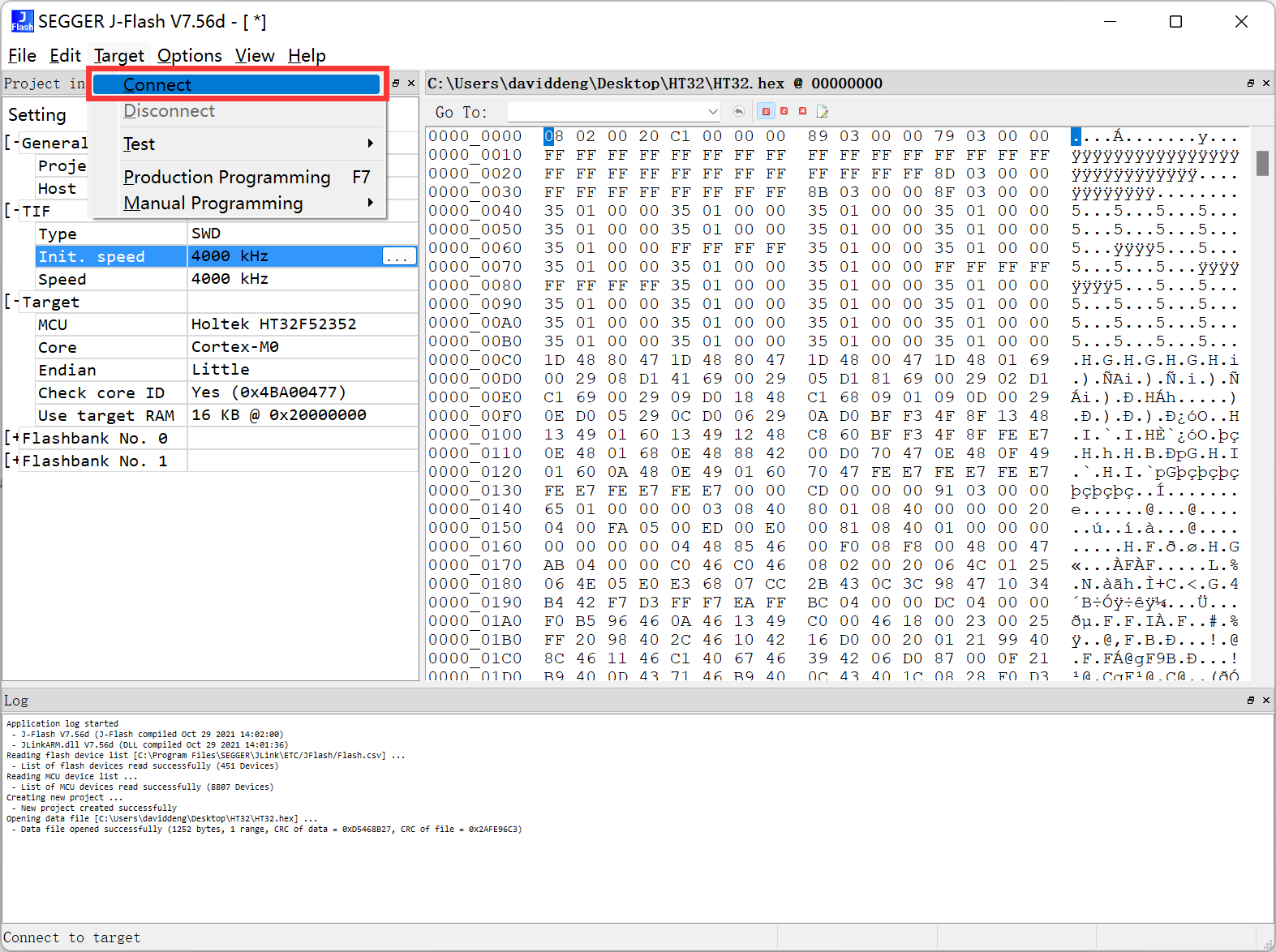
J-Flash 连接MCU
连接成功,在
J-Flash的Log窗口会提示Connect successfully。
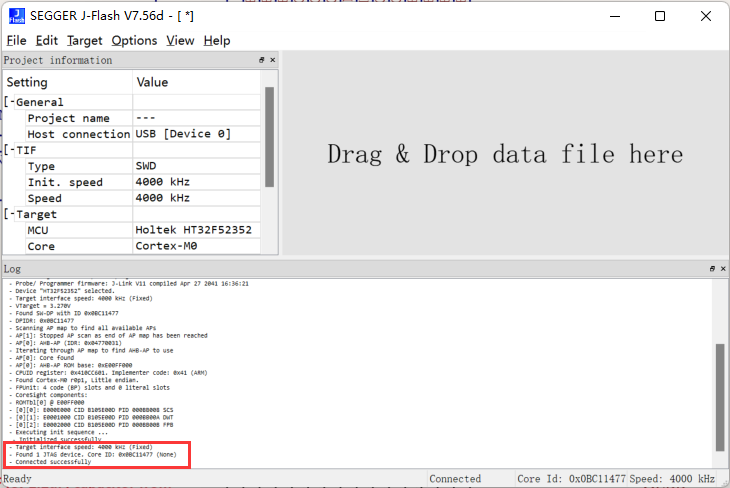
J-Link 连接成功
备注
如果连接失败, J-Flash 会弹出 Failed to connect. 窗口,请注意以下几点:
J-Link 和 MCU 的 SWD 接口是否连接正确,请连接上 nRST 接口。
设置的 Speed 通讯速率是否过快,可适当调低,如 4000kHZ -> 500kHz.
J-Link - Vtef 是外部电压 侦测 端口,并不会对外供电,所以 MCU 需要额外供电。
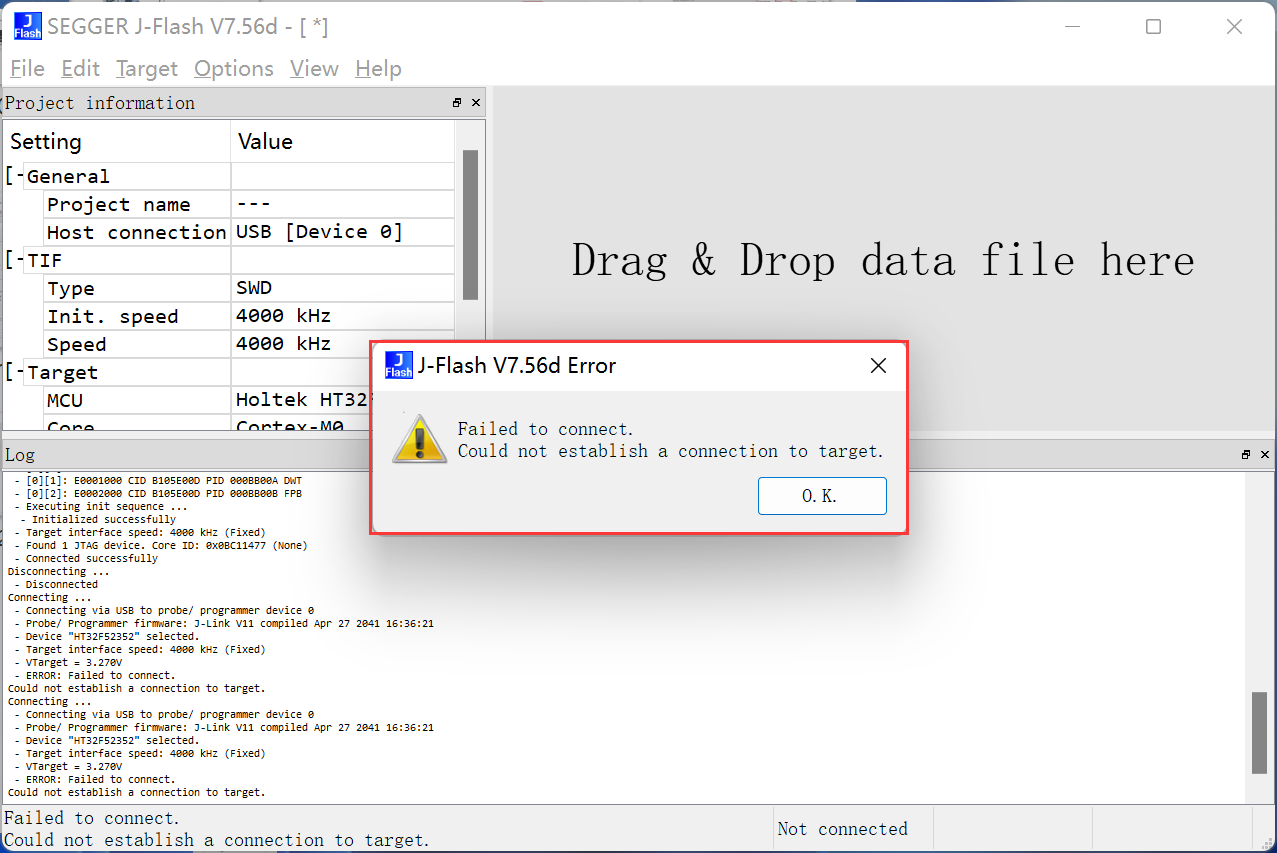
J-Link 连接失败
在
J-Flash的File下拉项目中,选择Open data file打开烧录文件,如 .hex , .bin 文件。
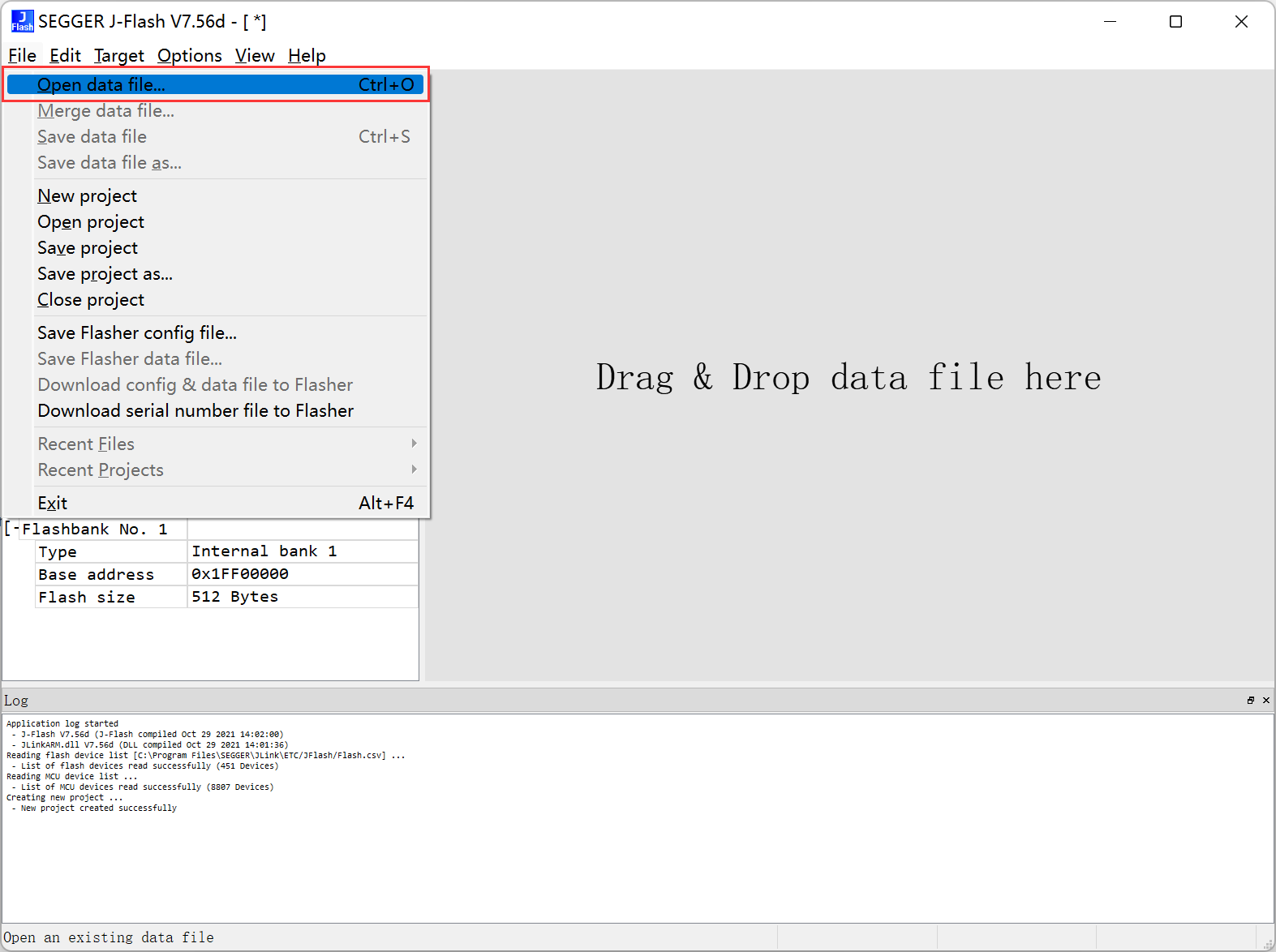
J-Flash 打开烧录文件
J-Link 连接成功的情况下,在
Target下拉项目中,可选择:Production Programming :产品烧录,即按产品流程操作烧录。
Manual Programming :烧录操作,可单选操作操作。
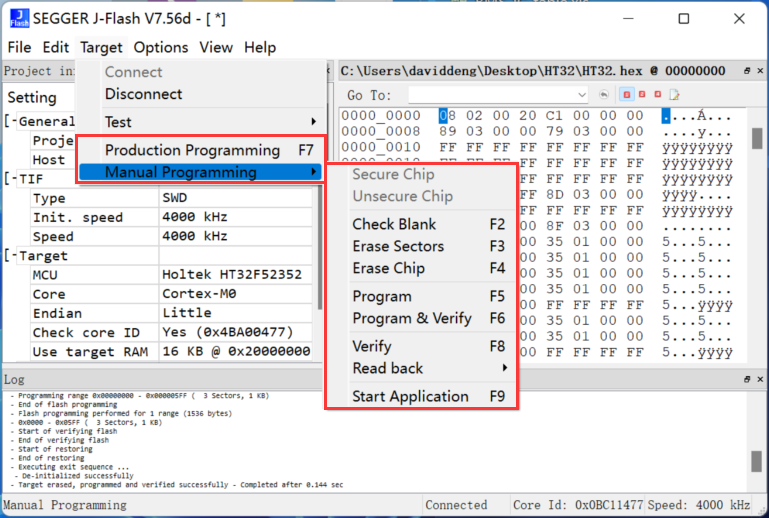
烧录选项
如选择 Production Programming 产品烧录,烧录成功:
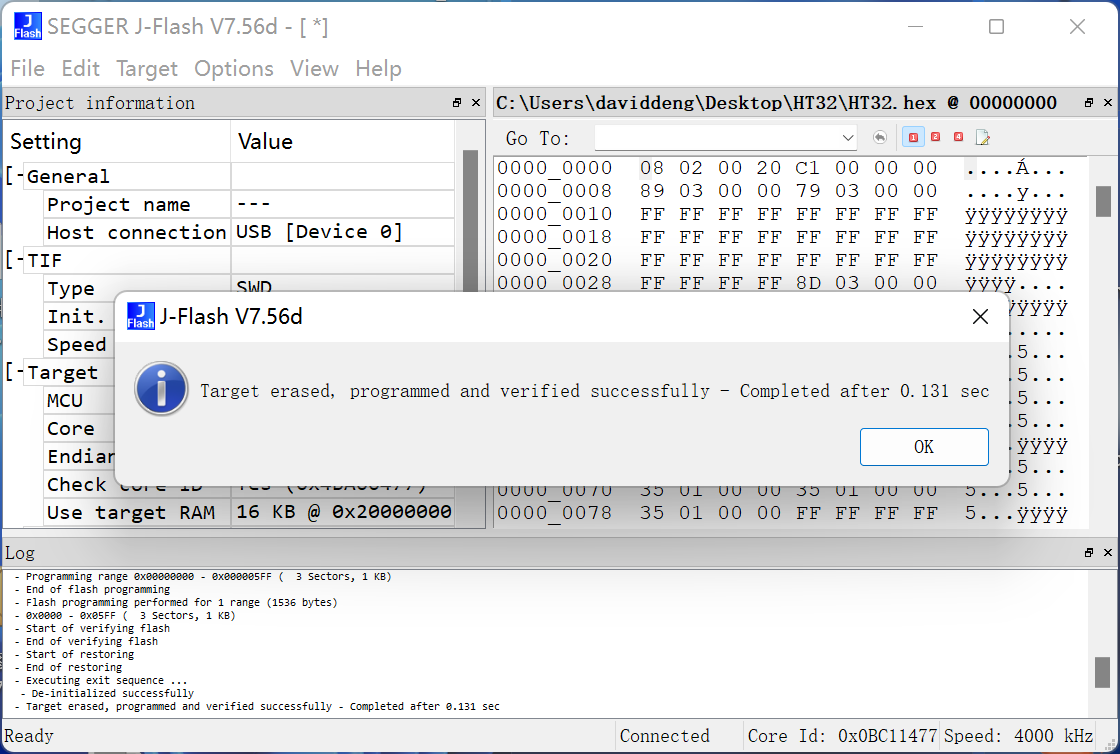
Production Programming 烧录成功